
記事を公開したら最初にやること — サイトマップ送信とURL検査
記事を書いて公開ボタンを押す。 それで「検索に出る」と思っていると、いつまで経っても人が来なくて不安になります。 実は、公開しただけでは、検索エンジンはあなたのページの存在を知りません。
だから、公開のあとに「ここに新しいページがありますよ」と教えてあげるひと手間が要ります。 むずかしくはありません。 最初にやるべきことを、順番に見ていきましょう。
Search Console って何?
Google Search Console(サーチコンソール)は、Google が無料で配っている、サイトの持ち主のための道具です。 ざっくり言うと、次のことができます。
- 自分のページが検索に登録されているか確認する
- 「新しいページができたよ」と Google に伝える
- どんな検索語で見られているかを見る
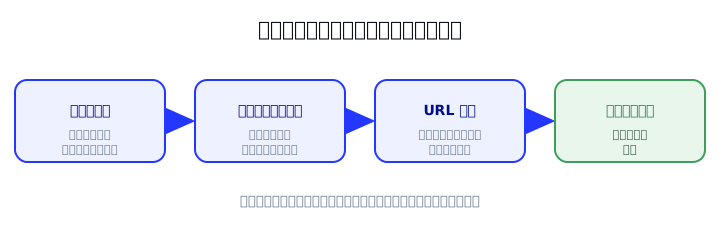
検索から人に来てほしいなら、まず最初に登録しておく道具です。 ここでは、そのなかでも効果の大きい サイトマップ送信 と URL 検査 の二つに絞って説明します。
その前に — サイトの持ち主だと証明する
Search Console を使うには、はじめに「このサイトは自分のものです」と証明します。 専門的には所有権の確認と呼びますが、やることは指示に従うだけです。
Search Console にサイトの住所(ドメイン)を入れると、確認の方法を案内してくれます。 よくあるのは、渡された合言葉のような文字列を、ドメインの設定(DNS)か、サイトのどこかに置く方法です。 案内どおりに一度やれば、あとはずっと有効です。 ここは各サービスで画面が違うので、表示される手順にそのまま従えば大丈夫です。
サイトマップって何? — サイトの「目次」
サイトマップは、サイトにあるページの一覧です。 言ってみれば、検索エンジンに渡す「目次」です。
これを渡しておくと、検索エンジンはページを一つずつ探し回らなくても、 「このサイトには、こういうページがあるのか」と、まとめて把握できます。 新しい記事を足したときにも、気づいてもらいやすくなります。
うれしいことに、最近のブログの多くは、サイトマップを自動で作ってくれます。 自分で書く必要はありません。 たとえばこのブログは Astro というフレームワークで作っていて、公開のたびに次の住所へ目次が自動生成されます。
https://(あなたのサイト)/sitemap-index.xmlまずは、この住所をブラウザで開いてみてください。 文字だらけの画面が出れば、サイトマップはちゃんとできています。
ステップ1 — サイトマップを送信する
目次ができていることを確認したら、それを Search Console から送信します。
- Search Console の左メニューから「サイトマップ」を開く
- 入力欄に
sitemap-index.xmlと入れる - 「送信」を押す
あとは少し待って、「成功しました」と表示されれば、検索エンジンがあなたの目次を受け取った合図です。 一度送っておけば、次に記事を足したときも、更新された目次を自動で見に来てくれます。 毎回送り直す必要はありません。
ステップ2 — URL検査で、一本ずつ確かめる
サイトマップは「サイト全体をまとめて知らせる」方法でした。 これに対して URL 検査 は、「この一本を、いま見てほしい」と個別にお願いする方法です。 公開したばかりの、とくに読んでほしい記事に効きます。
やり方はかんたんです。
- Search Console の上のほうにある検査バーに、記事の URL を貼る
- 結果が出たら「インデックス登録をリクエスト」を押す
「インデックス」とは、検索結果に載るための登録のことです。 リクエストしておくと、検索エンジンが早めに見に来てくれる可能性が上がります。
ここで大事な心がまえがあります。 リクエストしても、すぐに・必ず載るわけではありません。 登録まで数日から数週間かかることもあります。 「送ったのにまだ出ない」と焦って何度も押しても、早くはなりません。 送ったら、あとは待つ。これがコツです。
公開まわりで、ほかに気をつけたいこと
サイトマップと URL 検査が二本柱ですが、これに前後して確かめておきたい地味なポイントもあります。 どれも「気づかないと検索で損をする」たぐいのものです。
うっかり「検索よけ」をしていないか サイトには、検索エンジンに「このページは登録しないで」と伝える印(noindex)があります。 公開前の練習で付けたまま、外し忘れることがあります。 いくらサイトマップを送っても、この印が付いていると登録されません。まず外れているか確認します。
タイトルと説明文を、一本ずつ書く 検索結果に出るのは、記事のタイトルと短い説明文です。 使い回しや空欄のままだと、クリックされにくくなります。 記事ごとに、中身が伝わる言葉で書き分けておきます。
URL の形をそろえる
末尾のスラッシュ(/)が付いたり付かなかったりすると、検索エンジンが同じページを二重に見てしまうことがあります。
これは地味ですが、放っておくと登録が割れる原因になります。
くわしくは 末尾スラッシュの話 にまとめました。
Google 以外にも出しておく 検索は Google だけではありません。 Bing にも同じように Bing Webmaster Tools という無料の道具があり、サイトマップを送れます。 ひと手間ですが、届く相手が広がります。
アクセス解析を入れておく 公開直後は誰も来なくて当たり前です。 だからこそ、少しずつ人が来はじめたときに気づけるよう、アクセス解析(GA4 など)を最初に入れておきます。 「どの記事に、どんな検索から来たか」が見えると、次に何を書けばいいかが分かってきます。
実際にやってみて
正直に打ち明けると、私が最初に作ったサイトも、公開直後は本当に誰も来ませんでした。
それでも、サイトマップ(このブログなら https://yasashiibai.com/sitemap-index.xml)を送り、読んでほしい記事を URL 検査でリクエストしておくと、数日から数週間かけて、少しずつ検索に並びはじめます。
実際、以前つくった会社の技術サイトは、この地味なひと手間の先で、検索経由の問い合わせ(受注)まで届きました(その顛末は HTML未経験からBtoBサイトを自作した話 に書いています)。
そして今まさに、このブログに運営者情報やプライバシーポリシーといった固定ページを足して、URL 検査で登録されるかを確認しているところです。
固定ページは「あるだけ」で登録されていないと、検索エンジンには「無い」のと同じ扱いになります。だから、記事だけでなく主要な固定ページこそ、URL 検査で見ておくようにしています。
まとめ
やることは、たった二つです。
- サイトマップを送信する — サイトの目次を、検索エンジンにまとめて渡す
- URL 検査でリクエストする — 読んでほしい一本を、個別に知らせる
そして、送ったあとは焦らず待つ。 検索に載るまでには時間がかかります。
公開ボタンは、ゴールではなくスタートです。 「気づいてもらう」ためのこのひと手間を最初にやっておくと、あとから書く記事も、ちゃんと検索の入り口に並んでいきます。 まずは、いちばん読んでほしい一本の URL 検査から試してみてください。