Claude Code のはじめ方 — インストールから最初の一歩まで
Claude Code の使い方 を読んで、「自分も動かしてみたい」と思った。 でも、いざ始めようとすると、最初のインストールでつまずきがち。
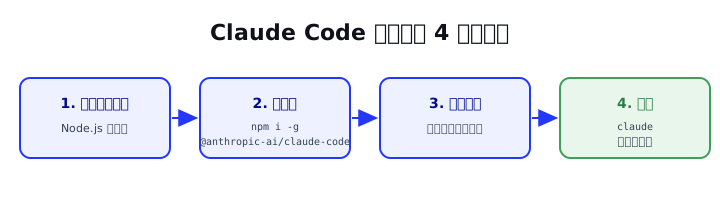
この記事は、その最初の一歩だけに絞った手順書です。 土台を入れる → インストール → ログイン → 実行。 この 4 ステップを、順番にたどっていきましょう。
Claude Code そのものが「何をしてくれる道具なのか」は、使い方の記事 にゆずります。 ここでは「動かせる状態にする」ことをゴールにします。
そもそも Claude Code とは
Claude Code は、ターミナル(黒い画面)から Claude に開発作業を任せられる AI エージェントです。
ふつうのチャットは「質問して答えをもらう」もの。 Claude Code はもう一歩進んで、ファイルを読んだり書いたり、コマンドを実行したりと、手を動かす作業まで代わりにやってくれます。
その分、使い始めるにはちょっとした準備が必要です。 とはいえ、身構えることはありません。順番に進めれば大丈夫です。
ステップ 1:土台となる Node.js を入れる
Claude Code は、Node.js(ノードジェイエス) という土台の上で動きます。 Node.js は、パソコンでプログラムを動かすための道具、くらいの理解で十分です。
まだ入っていなければ、先にこれを用意します。 Node.js の公式サイトから、自分のパソコン向けの「LTS(安定版)」を選んで入れるのがおすすめです。
入っているか確かめるには、ターミナルで次のように打ちます。
node -vv20.11.0 のようにバージョンが表示されれば、準備完了です。
「command not found」と出たら、まだ入っていないサインです。
ステップ 2:Claude Code をインストールする
土台ができたら、Claude Code 本体を入れます。 ターミナルに、次のコマンドを打ってください。
npm install -g @anthropic-ai/claude-codenpm は Node.js に付いてくる「道具を入れる係」、
-g は「パソコン全体で使えるように入れる」という意味です。
細かい仕組みは、いまは分からなくて大丈夫です。
しばらく待って、エラーなく終われば成功です。
ステップ 3:アカウントとつなぐ(ログイン)
インストールできたら、Claude Code を自分のアカウントとつなぎます。 これをしないと、誰の Claude を使うのかが決まりません。
ターミナルで次のように打って、起動します。
claudeはじめて起動すると、ログインをうながされます。 画面の案内にしたがって進めると、ブラウザが開いてログイン画面が出ます。 そこで自分のアカウントを選べば、つながります。
どのプランで使えるかは変わりやすいので、あわせて 料金プラン入門 も見ておくと安心です。
ステップ 4:最初のお願いをしてみる

ここまで来たら、あとは話しかけるだけです。
いきなり難しいことを頼まなくて構いません。 まずは、こんな軽いお願いから試してみてください。
このフォルダに何があるか、日本語で説明してClaude Code が中身を調べて、内容を教えてくれれば大成功です。 「AI に作業そのものを手伝ってもらう」感覚が、ここでつかめます。
慣れてきたら、「このファイルのここを直して」「簡単なメモアプリを作って」と、少しずつ頼みごとを大きくしていきましょう。
Windows で始めるときのコツ
Windows でも Claude Code は動きます。 ただ、ターミナルの選び方で、つまずきやすさが変わります。
標準のコマンドプロンプトより、Git Bash や WSL を使うほうが、相性が良く問題が起きにくいです。 最初にどれを使うか迷ったら、Git Bash から試すのがおすすめです。
パソコン全体の設定が絡む部分なので、うまくいかないときは、エラーメッセージをそのまま Claude に貼って聞いてしまうのも手です。
正直に言うと、この記事の 4 ステップは、私が実際に Windows 11 でこのブログの環境を用意したときの流れそのものです。
私の場合、いちばん時間を取られたのはコードを書く作業ではなく、まさにこの最初のインストールとログインまででした。
逆に言えば、ここさえ越えれば、あとは日本語で話しかけるだけ。山は本当に最初だけです。
つまずいたときは
「command not found」と出る
土台(Node.js)が入っていないか、インストールが途中で失敗しています。
ステップ 1 に戻って、node -v でバージョンが出るかを確かめてください。
インストールで権限のエラーが出る 「global に入れる権限がない」というサインのことがあります。 表示されたエラー文をそのまま検索するか、Claude に貼って相談すると、解決の糸口が見つかります。
そもそもコマンドを打つ画面が分からない Mac なら「ターミナル」、Windows なら「Git Bash」などを探して開いてください。 黒い画面に文字を打つ、あの画面のことです。
導入は、誰でも一度はどこかでつまずくものです。 エラー文は敵ではなく、次の一手を教えてくれるヒントだと思ってください。
まとめ
Claude Code を始める道のりは、たった 4 ステップ。 土台の Node.js を入れ、インストールし、ログインして、話しかける。 それだけで、AI に開発作業を手伝ってもらう入り口に立てます。
最初のインストールさえ越えてしまえば、あとは会話でどんどん進められます。 まずは「このフォルダに何がある?」の一言から。 動き出したその瞬間に、Claude Code の便利さが、きっと腑に落ちます。
道具の全体像をもっと知りたくなったら、Claude Code の使い方 に戻ってみてください。