
Claude Code の使い方 — ターミナルで動く AI エージェント
前の記事では、Claude が何者かを見ました。 「へえ、AI とチャットできるのか」。そこまで来たら、次はもう一歩です。 この記事の主役は、開発者に人気の Claude Code です。 チャットの Claude が「相談相手」だとすれば、Claude Code は、こちらの指示で実際に手を動かしてくれる相棒だと考えてください。
Claude Code とは
Claude Code は、ターミナル(コマンドライン)で動く AI エージェントです。 ふつうのチャットとの一番の違いは、Claude 自身がプロジェクトの中で直接作業を進められる点にあります。
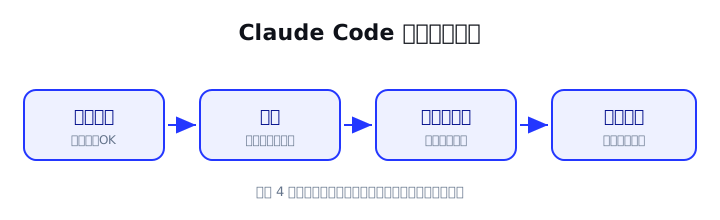
具体的には、こんなことをします。
- プロジェクトのファイルを読んで、内容を理解する
- コードを書いたり、直したりする
- コマンドを実行して、結果を自分で確かめる
「このバグを直して」と頼めば、関係するファイルを自分で探し、変更し、必要なら動作確認まで進めます。 指示を出す人と手を動かす人が、一人にまとまるわけです。
使えるのはターミナルだけではありません。 VS Code などのエディタ拡張や、デスクトップ、ウェブからも動きます。 まずはターミナル版が基本形です。
使いはじめる(おおまかな流れ)
- Claude Code をインストールする(手順は Claude Code のはじめ方 にまとめました)。
- 作業したいプロジェクトのフォルダに移動する。
- 起動して、やってほしいことを日本語で伝える。
あとは対話しながら進めます。 Claude が「このファイルをこう変更していいですか?」と確認してくることもあるので、内容を見て、承認したり直したりしていきます。
実際のやりとりは、こんな感じ

言葉だけだとイメージしづらいので、簡単な例を挙げます。
あなたが「トップページの見出しの色を、もう少し濃い青にして」と伝えたとします。 すると Claude Code は、まず色を決めているファイルを自分で探し出します。 次に、該当箇所を新しい色に書き換えます。 最後に「この 1 ファイルを変更しました。プレビューで確認できます」と報告してくれます。
どのファイルを触ればいいか分からなくても大丈夫です。 「どこにあるか」を探す部分こそ、Claude Code がいちばん得意とするところだからです。
実際に使ってみて(このブログの場合)
えらそうにコツを語る前に、正直な実感を少しだけ。
このブログ自体、私が Claude Code と一緒に運営しています。
記事の下書きはもちろん、本文に図(Mermaid)を入れるしくみや、サムネイルを自動で作るしくみまで、どれも「こうしたい」と会話で頼んで組み立てました。
ふだんの進め方は、こんな往復です。
- まずプレビュー用のサーバーをバックグラウンドで起動してもらう(
astro dev --background) - 「ここをこう直して」と伝える
- 直った画面を自分の目で見て、また次を頼む
やってみて痛感したのは、一度に大きく任せるほど、あとで「どこが変わったのか」を追えなくなるということ。
実際、欲張って一気にお願いして、意図と違う方向に進んでしまったことが何度もありました。
そこで「まず計画だけ教えて」「小さく区切って」に変えたら、手戻りがぐっと減りました。
次に挙げるコツは、どれもこの往復の中で実際に効いたものです。
上手に付き合う 5 つのコツ
使い始めると、うまくいく日と、かみ合わない日が出てきます。 その差の多くは、AI の性能ではなく、頼み方から生まれます。 とくに効いた頼み方を紹介します。
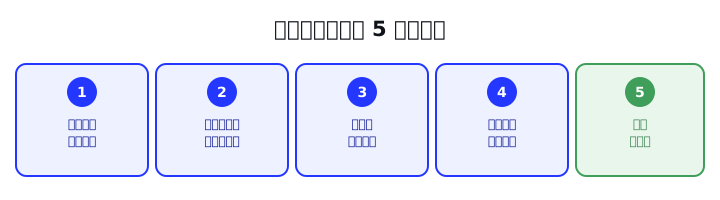
1. ゴールを具体的に伝える
「ログイン画面を良くして」より、「ログイン失敗時に、エラーメッセージを赤字で表示して」。 後者のほうが、ずっと良い結果になります。 何が、どうなったら完成なのか。 これを最初にはっきり書くのが、いちばん効くコツです。
2. まず計画を立てさせる
いきなり書かせず、「まず変更の計画だけ教えて」と一度立ち止まらせます。 方向性のズレを、コードを書く前に正せます。 納得してから実行に移すほうが、結局は速く終わります。
3. 変更は小さく、こまめに確認する
大きな変更を一気に任せると、どこで何が起きたのか追えなくなります。 小さく区切り、その都度確認しながら進めると、失敗そのものが減ります。
4. テストや動作確認をセットで頼む
「直したら、実際に動かして確かめて」と一言そえます。 すると Claude は、自分で結果を検証してくれます。 「直したつもり」で終わらせないための、大切な一言です。
5. 過信しない
Claude Code はとても優秀ですが、間違えることもあります。 とくに、ファイルを消したり書き換えたりする操作は、内容を自分の目で確認してから承認します。 バージョン管理(Git)を使っていれば、いつでも元に戻せるので、思い切って任せられます。 あわせて、危険なコマンドを止める 安全設定 を入れておくと、さらに安心して任せられます。
よくある疑問
コードが読めなくても使える? 最初は読めなくても大丈夫です。 分からない部分は「これは何をしている?」と聞けば、そのつど説明してくれます。 使ううちに、少しずつ読めるようになっていきます。
何でも一発でうまくいく? いいえ、そうとは限りません。 一度で決まらなくても、対話しながら直していくのが前提です。 うまくいかないときこそ、状況をそのまま伝えて相談してみてください。
日本語だけで大丈夫? はい、指示もやりとりも日本語で問題ありません。 英語が出てくるのはエラー画面くらいで、それもそのまま貼れば、訳して直し方を教えてくれます。
どんな人に向いているか
- コードは書けるが、雑務や調べものに時間を取られている人
- 大きなコードベースで「どこを直せばいいか」を探すのが大変な人
- そして、プログラミングにまだ自信がない初心者
意外に思うかもしれませんが、最後の「初心者」にこそ Claude Code は向いています。 分からないところをその場で聞きながら、実際に動くものを作っていける。 そんな先生は、なかなかいません。
このブログのサイトも、実は Claude Code と一緒に組み立てています。 次の 2 記事(開発事例と制作記録)では、その「Claude と一緒に作る」体験を、具体的な事例で紹介します。