MCP サーバーとは何か — AI に「外の道具」を持たせるしくみ
Claude を使っていると、そのうち MCP や MCP サーバー という言葉に出会います。 アルファベットが並ぶと身構えますが、やっていることはとてもシンプルです。 ひとことで言えば、AI に「外の道具」を持たせるための共通の差込口です。
AI は賢いですが、そのままでは会話の中で考えるだけの存在です。 あなたのファイルを開いたり、カレンダーを見たり、社内のデータベースを調べたりはできません。 その「できないこと」を橋渡ししてくれるのが MCP サーバーです。
この記事では、MCP とは何か、なぜ便利なのか、どう使いはじめるのか、そして気をつけたい点までを、順番にやさしく見ていきます。
MCP とは — AI と外部をつなぐ「共通のルール」
MCP は Model Context Protocol(モデル・コンテキスト・プロトコル)の略です。 プロトコルとは「決まりごと」「共通の作法」という意味です。 つまり MCP は、AI と外部の道具が会話するための、共通のルールのことです。
たとえるなら、電源プラグの形の話に似ています。 コンセントの形が世界共通なら、どんな家電もそのまま挿せます。 MCP はこの「共通の形」を AI の世界に持ち込んだもの、と考えてください。
この共通ルールがあるおかげで、Claude も、ほかの AI ツールも、同じ MCP サーバーをそのまま使い回せます。 道具ごとに専用のつなぎ方を覚えなくていい。ここが MCP のいちばんのうれしさです。
MCP サーバーとは — 道具そのものを提供する側

では MCP サーバーは何かというと、その差込口の向こう側にいる「道具の提供者」です。 「サーバー」と聞くと大がかりな機械を想像しますが、ここではもっと軽い意味です。 「この機能を AI に使わせてあげますよ」と手を挙げているプログラム、くらいに思ってください。
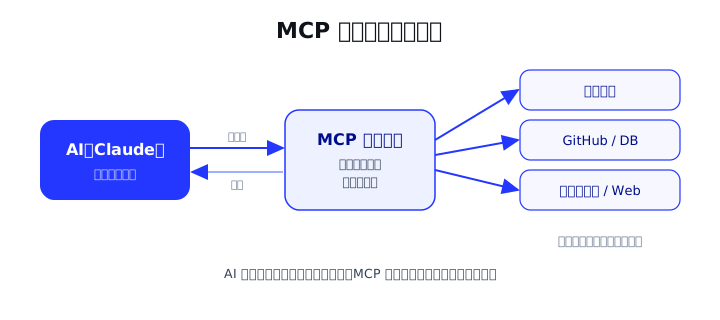
図のように、AI(Claude)と道具のあいだに MCP サーバーが立ちます。 AI が「このファイルを読みたい」とお願いすると、MCP サーバーが実際に読みにいって、結果を返します。 AI は道具の細かい仕組みを知らなくても、MCP サーバー越しにお願いするだけでいいわけです。
代表的な MCP サーバーには、こんなものがあります。
- ファイル操作:パソコンの中のファイルを読む・書く
- GitHub:リポジトリの内容やイシューを調べる・操作する
- データベース:中身を検索したり、集計したりする
- Web ブラウザ:ページを開いて中身を読み取る
- カレンダー / メール:予定を確認する、下書きを作る
これらを AI に「持たせる」ことで、ただ話すだけだった AI が、実際に手を動かせるようになります。
何がうれしいのか — 「調べて、使う」がひとつづきになる
MCP のありがたみは、使ってみると一気に分かります。 たとえば、こんなお願いができるようになります。
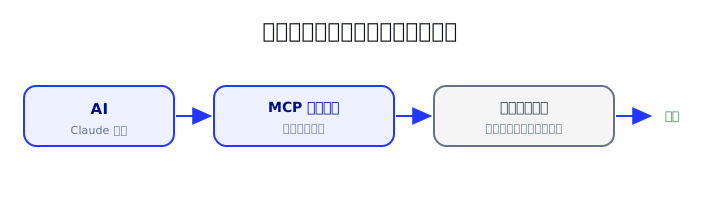
- 「この GitHub のイシューを読んで、直し方の案を出して」
- 「データベースから今月の売上を集計して、表にまとめて」
- 「このフォルダの資料を全部読んで、要点をまとめて」
これまでなら、自分でファイルを開いてコピーし、AI に貼り付けて…と往復していました。 MCP があると、AI が自分で必要な情報を取りにいって、そのまま作業まで進めてくれます。 「調べる」と「使う」のあいだの手間が、ごっそり消えるイメージです。
しかも、共通ルールのおかげで一度用意した MCP サーバーは使い回せます。 道具が増えるほど、AI にできることが積み重なっていきます。
どうやって使う? — 設定ファイルに登録するだけ
「難しそう」と感じるかもしれませんが、多くの場合、使う側の手間はごくわずかです。 基本は、使いたい MCP サーバーを設定ファイルに登録するだけです。
Claude Code なら、claude mcp add というコマンドで追加できます。
中身のイメージは、こんな一覧です。
{
  "mcpServers": {
    "filesystem": {
      "command": "npx",
      "args": ["-y", "@modelcontextprotocol/server-filesystem", "/path/to/folder"]
    }
  }
}
mcpServers の下に、使いたい道具を並べていく形です。
上の例は「ファイル操作の道具(filesystem)を、この設定で立ち上げてね」という意味になります。
細かい書き方は道具ごとに違いますが、たいていは公式の説明に例が載っているので、それをコピーして少し直すだけで済みます。
登録が終われば、あとはいつも通り AI にお願いするだけです。 必要になったら AI が自分でその道具を使ってくれます。
(Claude Code そのものの使い方は、Claude Code の使い方 をどうぞ。設定を書くファイルの考え方は CLAUDE.md とは何か、AI に「得意技」を覚えさせる Skills とは何か も近い話です。)
自分で作ることもできる(でも、最初は不要)
MCP サーバーは、自分で作ることもできます。 社内だけの独自システムや、まだ誰も作っていない連携がほしいときに便利です。
ただ、はじめのうちは自作を考えなくて大丈夫です。 よく使う道具は、たいてい誰かがもう公開してくれています。 まずは公開されている MCP サーバーを試して、「これがほしいのに無い」と感じたときに、自作を検討すれば十分です。
注意したいこと — 「道具を渡す」ことの意味
便利な反面、MCP サーバーは AI に実際の操作を許す入口でもあります。 気楽に使うために、次の点だけ頭の片隅に置いておきましょう。
- 提供元を確かめる:信頼できる作者・公式のものを選ぶ。素性の分からないものは避ける。
- 鍵(API キー)を大切に:外部サービスにつなぐパスワードのようなものです。設定ファイルの共有時は特に注意。
- できる範囲を絞る:ファイル操作なら、渡すフォルダを必要な場所だけに限定する。
- 勝手に実行されすぎないように:大事な操作の前には確認が入る設定にしておくと安心です。
難しく考える必要はありません。 「AI に家の合鍵を渡している」くらいの意識で、渡す相手と範囲を選べば十分です。 AI 全般の注意点は AI を使うときの注意点 も参考になります。
余談ですが、私はいま OAuth という仕組みを勉強しています。 Gmail やカレンダーのような外部サービスを MCP でつなごうとすると、必ず「このアプリにアクセスを許可しますか?」という同意画面が出てきます。 あれがまさに OAuth で、「合鍵を渡す」瞬間そのものです。 だからこそ、渡す相手(提供元)と範囲を、その場でちゃんと選ぶ。ここが要になります。
よくある疑問
Q. MCP サーバーは自分で作らないと使えませんか? いいえ。多くは公開されている既存のものを設定に1行足すだけで使えます。自作は独自連携が必要になったときだけで十分です。
Q. お金はかかりますか? MCP のしくみ自体は無料です。ただし、つなぐ先が有料サービスなら、その分の料金はかかります。
Q. 安全ですか? AI があなたのファイルや外部サービスを操作できる入口になります。提供元が信頼できるものを選び、鍵の扱いに気をつければ、過度に恐れる必要はありません。
まとめ
MCP サーバーは、AI に「外の道具」を持たせるための共通の差込口です。 この一枚があるおかげで、AI はただ話すだけでなく、ファイルを読み、データを調べ、実際に手を動かせるようになります。
- MCP=AI と道具をつなぐ共通のルール
- MCP サーバー=その向こうで道具を提供する側
- 使う側は、たいてい設定に登録するだけ
- 便利な分、提供元と鍵、渡す範囲には気をつける
まずは、ファイル操作など身近な MCP サーバーをひとつ登録して、「このフォルダの中身をまとめて」とお願いするところから試してみてください。 AI が自分で動きはじめる感覚が、きっとつかめます。